
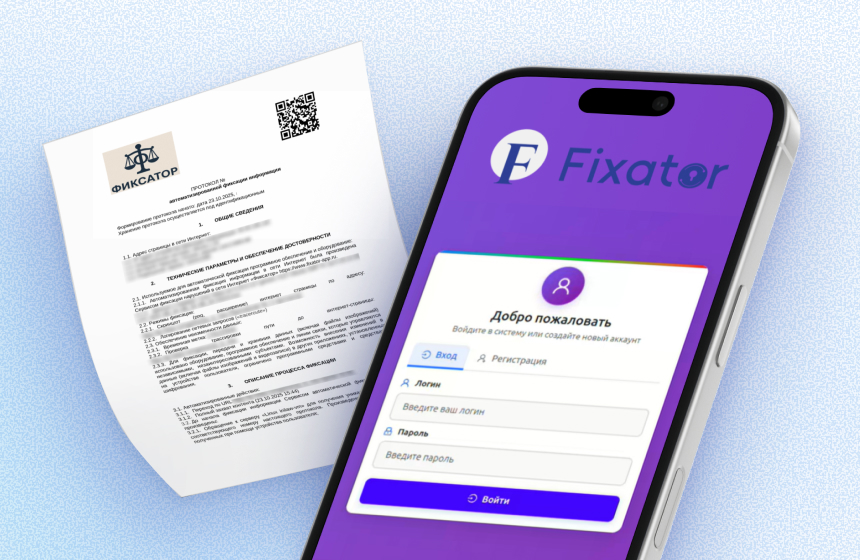
Сервис «Fixtor»(«Фиксатор») – это удобный инструмент для защиты интеллектуальных прав в Сети.
Он подходит как для самих авторов, так и для специалистов из сферы защиты интеллектуальной собственности (юристов, патентных поверенных).
Дружелюбный интерфейс, интуитивно понятное меню – наши разработчики все продумали до мелочей, чтобы каждому пользователю было легко пользоваться сервисом.
Что может «Фиксатор»?
Наш сервис имеет ряд преимуществ перед аналогами. Среди них:
1. Мгновенная фиксация нарушений авторских прав
Документирование фактов незаконного копирования изображений, текстов, программного кода, дизайна, контента карточек товаров и др. происходит за долю секунды.
2. Юридически значимые протоколы
Сервис автоматически формирует протокол осмотра интернет-страниц, который полностью соответствует требованиям судов. Вы получите доказательства, оформленные так, как если бы они были составлены нотариусом.
3. Сохранение доказательств в архиве
Даже если нарушитель удалит контент, изменит страницу или закроет аккаунт — ваша доказательная база останется в защищённом архиве сервиса с фиксацией всех значимых параметров: время, дата, код. Мы не просто делаем скрин. Мы сохраняем полную копию страницы с трассировкой пути.
4. Эффективность и экономия
Работа с сервисом обходится в 3 раза быстрее и дешевле традиционного нотариального осмотра. Никаких поездок, ожиданий и записи на приём — фиксация занимает около 1 минуты.
Как работать с «Фиксатором»: пошаговая инструкция
Нажмите на кнопку «Личный кабинет» справа вверху страницы.
Шаг 1. Перейдите на сайт сервиса «Fixator»: https://fixatorapp.ru/

Шаг 2. Заполните простую форму регистрации.
В пустых полях укажите:
- логин;
- пароль;
- номер телефона;
- е-mail;
- имя;
- фамилию;
- никнейм.
После этого нажмите зеленую кнопку «Зарегистрироваться».

Шаг 3. Ознакомьтесь с тарифами и выберите максимально подходящие для вас условия.
Мы продумали тарифную сетку так, чтобы она подходила как для разовых задач, так и для постоянной работы юридических отделов.
Бонус для тех, кто прочитал эту статью: специальное предложение «ЗНАКОМСТВО»
3 фиксации за 299 ₽ (вместо 2 990 ₽)
Предложение действует 24 часа с момента получения.
Выбери свой тариф по ссылке https://fixatorapp.ru/plans/:
| Название | Цена | Описание |
| Разовая фиксация | 850 ₽ | Идеальна для единичной фиксации или тестирования сервиса |
| Базовый | 7 фиксаций / 4 900 ₽ | Подходит для небольших компаний и авторов |
| Оптимальный | 25 фиксаций / 14 750 ₽ | Выбор тех, кто регулярно защищает свои права в интернете |
| Бизнес | 100 фиксаций в месяц / 39 900 ₽ | накопление до 300 фиксаций; персональный менеджер; приоритетная техническая поддержка. |
Шаг 4. Оплатите выбранный тариф.
Принимаем все основные способы оплаты:
- банковские карты;
- безналичный расчет для юридических лиц;
- электронные платежные системы.
Сразу после оплаты можно начать пользоваться сервисом.
Шаг 5. Фиксация нарушения авторских прав.
После быстрой регистрации можно приступать к самому главному – фиксации нарушений. Это можно сделать сразу в разделе «Главная».
Графа «URL сайта». Скопируйте ссылку на сайт, на котором нужно выполнить поиск и вставьте в это окошко.
Выберите режим поиска:
- По изображению;
- По тексту;
- Скриншот.
Если выполняете поиск, например, по изображению, то вставьте ссылку на него в графу «Ссылка на изображение».
Важно: соцсети и личную почту можно фиксировать только по скриншоту.

При фиксации по тексту – введите текст. Например, «ИНН» или «реквизиты». Сервис сам найдет заданные слова на странице и сделает скриншоты.

Для фиксации по скриншоту – загрузите до 10 файлов.

Далее нажмите синюю кнопку «Создать протокол».
Дождитесь, пока протокол будет сформирован.

Нажмите «Скачать протокол», чтобы загрузить файл себе на компьютер.

Готовый файл протокола выглядит так:

Ранее сформированные протоколы отображаются во вкладке «История».

Шаг 6. Отчет о фиксации нарушений.
В разделе «Личный кабинет» во вкладке«Информация» можно просмотреть/изменить данные профиля:
- имя;
- фамилию;
- е-mail;
- телефон.

Здесь же можно просмотреть актуальный «Баланс».
Во вкладке «История» можно просмотреть/скачать данные о нарушении:
- ID задачи;
- тип;
- URL;
- статус;
- дата создания;
- дата завершения;
- действия (скачать, просмотр, детали).

В разделе «Сообщения» отображается вся входящая корреспонденция.

Если у вас возникли сложности в пользовании сервисом «Фиксатор», вы всегда можете связаться с нашими менеджерами:
+7 (930) 035-79-09 (звонок по России бесплатный).
Ваши идеи ценны. А «Фиксатор» делает их защищёнными.